
会社の備品をネットで買い始めると、「請求書払いにしたい」「見積書がほしい」「注文履歴を経理に渡したい」と思います。個人向けのAmazonアカウントのままだと、できません。
そこで使うのが、法人・個人事業主向けのAmazonビジネスです。今回はその登録方法を、必要書類と審査の流れをまとめました。
登録自体は数分で終わります。年会費・月会費もかからないので、とりあえず作っておいて損はないと思います。

【この記事でわかること】
- 登録できるのは法人と個人事業主だけ(一般の個人は不可)
- 法人は書類なし、個人事業主は事業実態がわかる書類が1つ必要
- 登録は4ステップ。審査は通常3営業日以内
- 「Prime Business」は契約しなくても使える(個人事業主向けのDuoは無料)
Amazonビジネスに登録できるのは誰?
登録・利用できるのは法人と個人事業主だけです。その他の個人は利用できません。
というのも、Amazonビジネスは個人向けのAmazon.co.jpに、法人が必要とする機能をあとから足したサービスだからです。
Amazonビジネスは、個人向けのAmazon.co.jpに、ビジネス向けの機能やサービスを追加した、あらゆる業種の調達・購買ニーズに対応する、法人・個人事業主様向けのEコマースです。
Amazon公式サイトより
個人(一般消費者)は登録できるの?
できません。登録で会社名や事業の情報を入力する欄があり、個人事業主は事業をやっている証明書類の提出が必要だからです。
会社員が会社の備品を買うときはどうするの?
この場合は、会社としてアカウントを作って、そこに担当者を追加していく形になります。総務や経理が管理アカウントを持って、購買担当のメンバーを招待するとかですね。誰が何を買ったかが管理画面で一覧できるので、立替精算のやりとりがスムーズです。
登録に必要なものは?
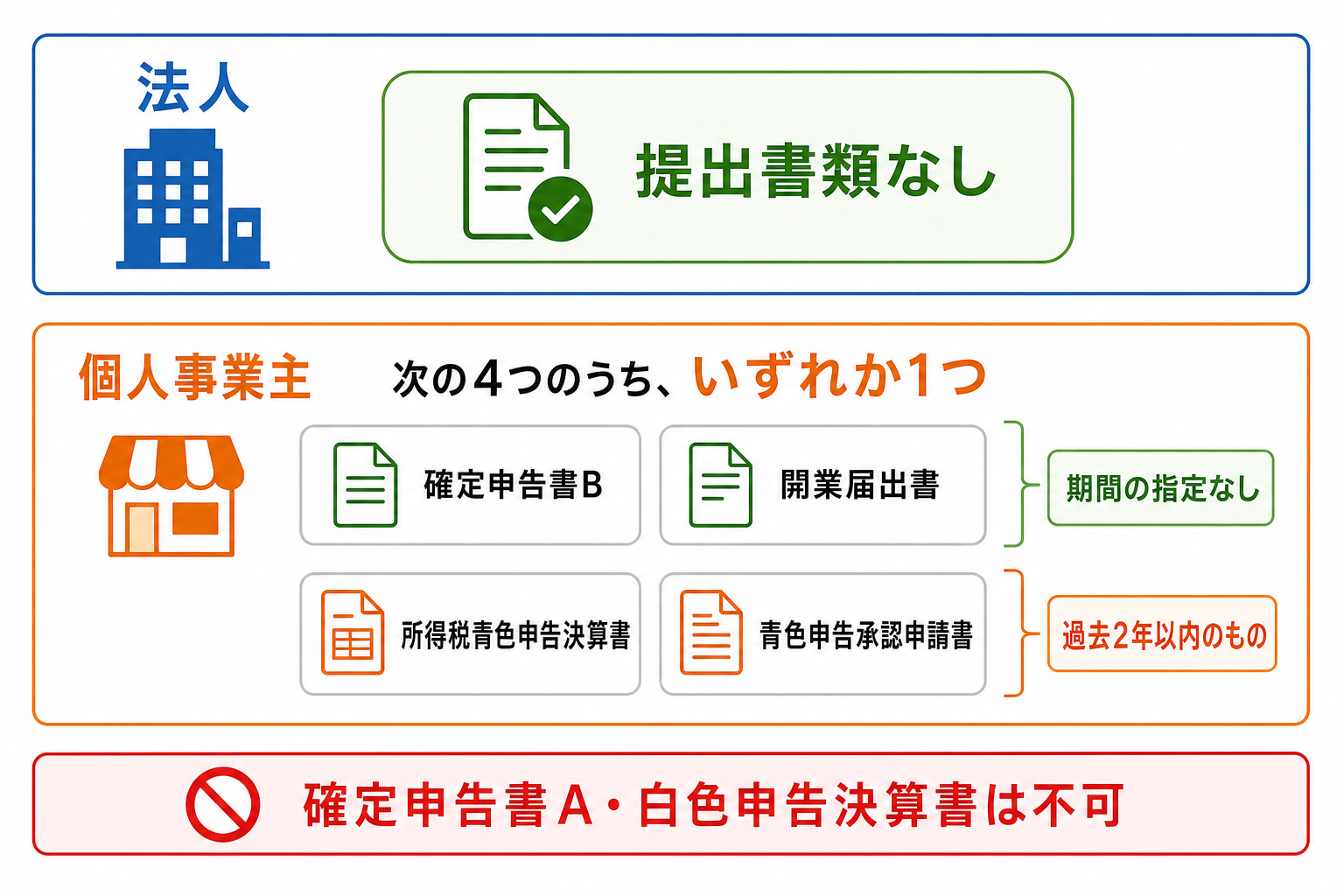
必要なものは法人と個人事業主で違います。法人は書類の提出が不要で、個人事業主だけ事業実態がわかる書類が1つ必要です。
法人の場合は書類なしで登録できます
法人として登録する場合、書類の提出は原則不要です。登記簿謄本や印鑑証明など必要ありません。入力した会社情報で確認が取れなかったときだなど特別な場合だけ、Amazonから後で連絡が来るそうです。(私が法人で登録したときは何も聞かれませんでした)
個人事業主が登録に必要なもの
個人事業主の場合は、次のうちどれか1つを提出します。
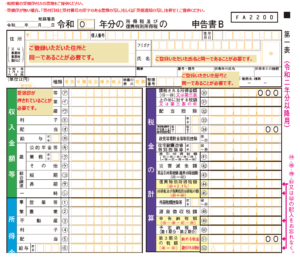
- 確定申告書B
- 開業届出書
- 過去2年以内の所得税青色申告決算書
- 過去2年以内の青色申告承認申請書
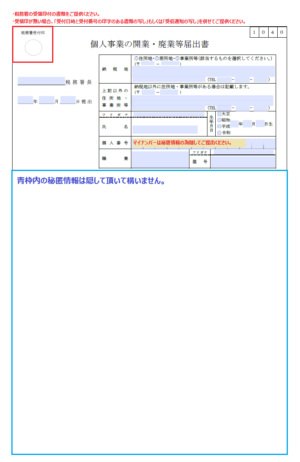
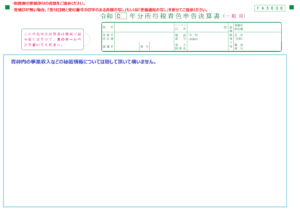
「過去2年以内」という条件が付くのは、青色申告決算書と青色申告承認申請書の2つです。開業届出書には期間の指定がないので、開業したばかりで確定申告がまだの方は開業届出書を出せば大丈夫です。
「確定申告書B」と案内されるけど、今はA・Bの区別がありません
ここは少し補足します。Amazonのホームページには、いまでも「確定申告書B」「確定申告書Aは受け付けておりません」という書き方が残っています。
ただ、確定申告書のA・Bという区分は、令和4年分から廃止されて一本化されました。今は「令和◯年分の所得税及び復興特別所得税の申告書」という1種類だけです。
気をつけたいのは、Amazonが「白色申告決算書」は受け付けていないと明記している点です。白色申告の方は確定申告書のルートで迷いやすいので、そこで悩むより開業届出書を使う方が確実だと思います。
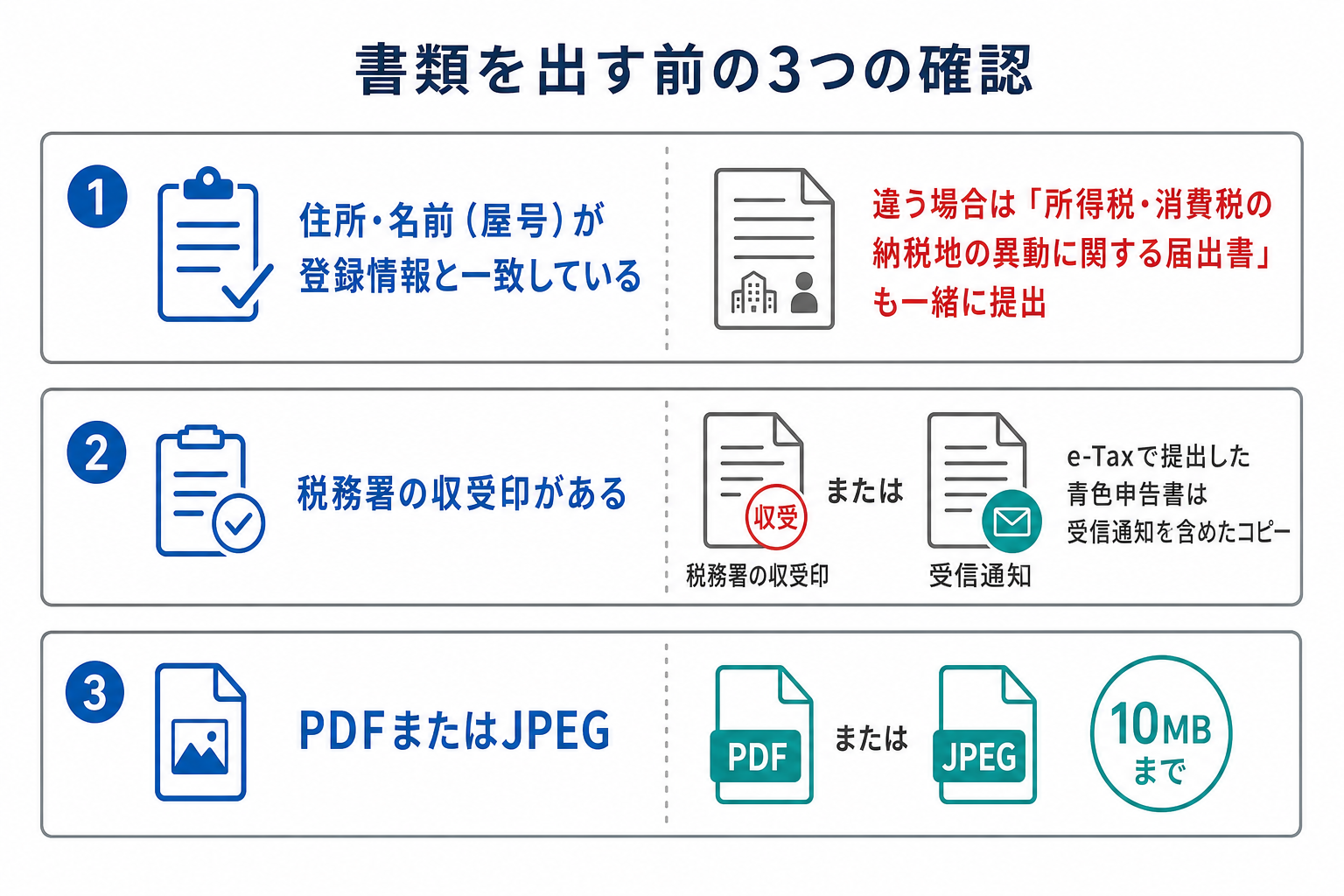
書類の住所・氏名はアカウント情報と揃えます
提出する書類の住所・名前・屋号と、登録するアカウントの情報は一致していることが条件です。引っ越したあとで開業届の住所が古いまま、というケースは注意したいところです。住所が違っている場合は、書類だけでは足りません。「所得税・消費税の納税地の異動に関する届出書」も併せて提出する必要があります。
もう1つ、書類には税務署の収受印が必要です。e-Taxの場合は受信通知を含めたコピーを提出します。
ファイル形式はPDFかJPEGで、サイズは10MBまでです。
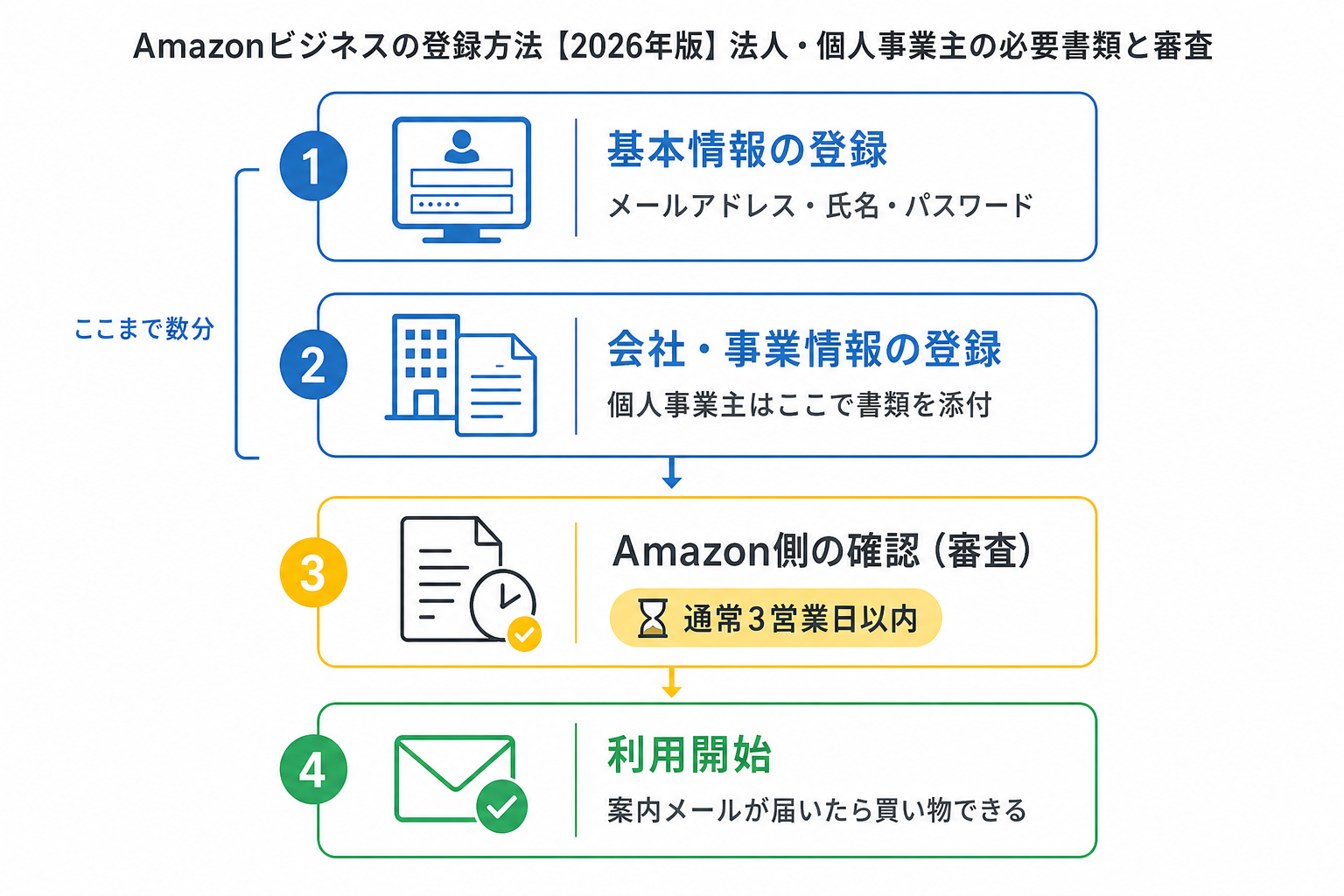
Amazonビジネスの登録方法・4ステップ
流れはよくある通販の会員登録と同じです。入力自体は数分で終わります!
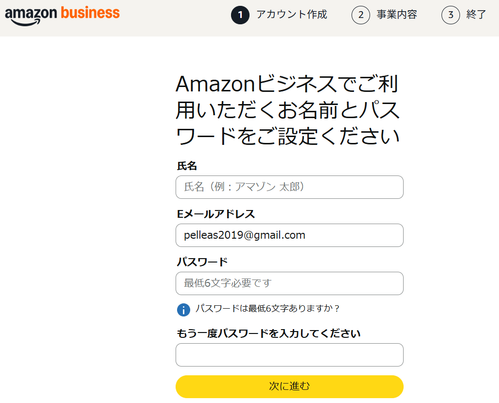
メールアドレスを入力してビジネスアカウントを作成し、氏名とパスワードを設定します。
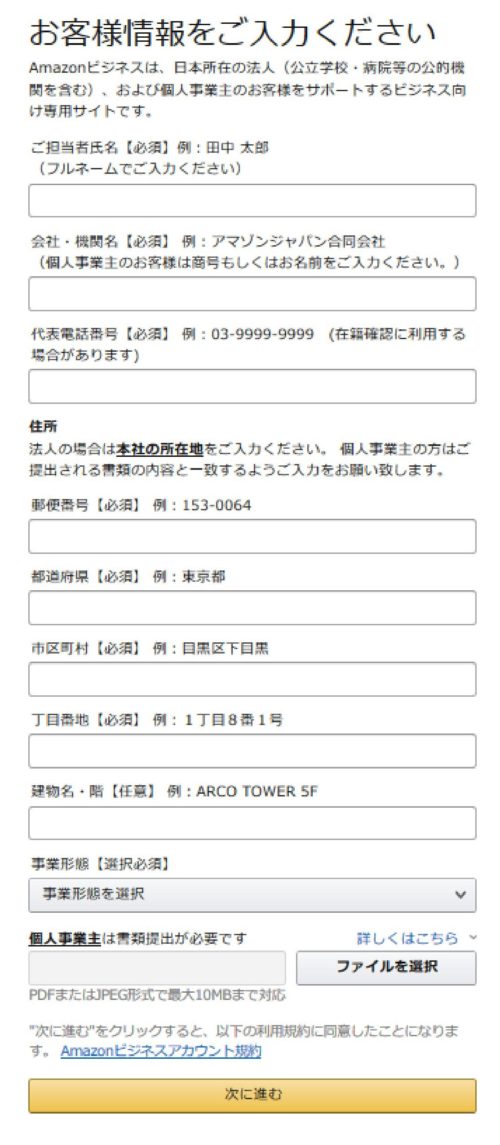
会社名・電話番号・住所を入力します。個人事業主はここで書類を添付します。
通常3営業日以内。結果はメールで届きます。
案内メールが届いたら、そのまま買い物ができます。
STEP1:基本情報の登録
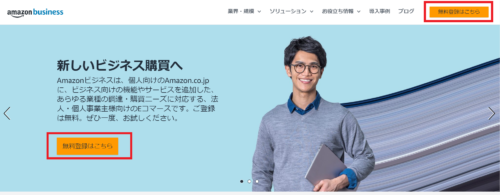
①公式サイトの登録ページへ
Amazonビジネスの登録ページにアクセスして、「無料登録はこちら」をクリックします。
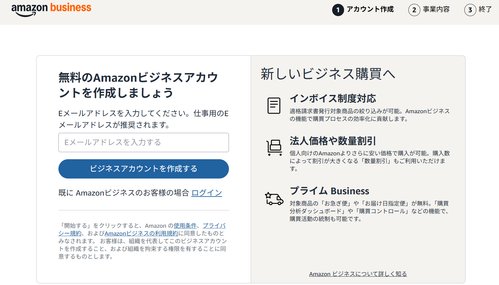
ビジネスアカウントに使うメールアドレスを入力して、「ビジネスアカウントを作成する」をクリックします。
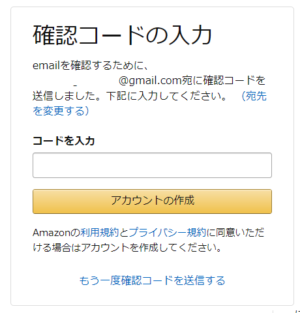
初めて使うアドレスの場合は、確認コードの入力を求められることがあります。
登録したアドレスにコードが届くので、入力して「アカウント作成」を押せば次に進みます。
個人用アカウントのアドレスは使わない方がいいです
いつもの個人用のAmazonで使っているメールアドレスでログインすると、下のような画面が出ます。
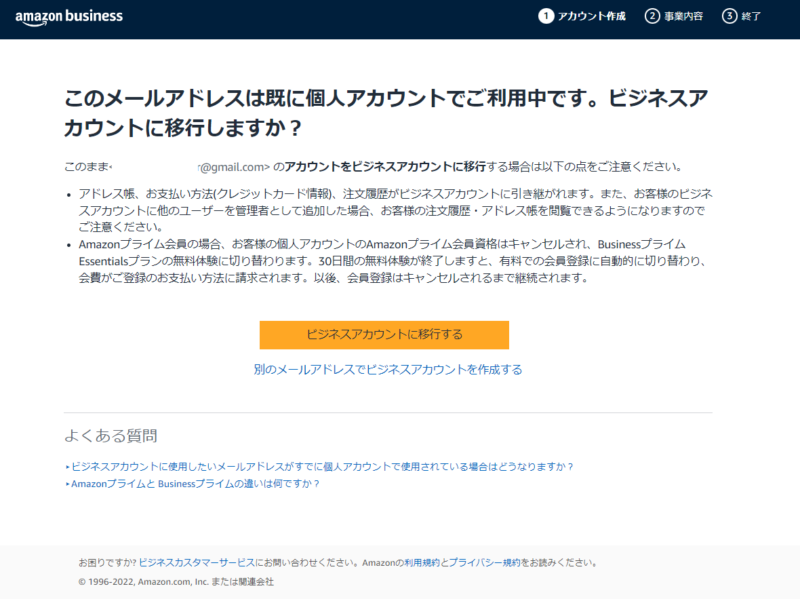
個人事業主で一人だけで使う場合はこのままでもいいのですが、会社など複数人で管理する場合は他のメンバーに個人の買い物内容が見えてしまうので、個人アカウントのアドレスはオススメしません。
画面右側の「別のメールアドレスを使う」を選んで、他のアドレスがいいですね。その時できれば担当者個人のアドレスではなく、部署の共有アドレスにしておくと、担当が代わったときに引き継ぎで困りません。
②名前、パスワードを入力
下の画面へ行くので、氏名、パスワードを入力し、 [次へ進む ] ボタンをクリックします。
STEP2:会社・事業情報の登録
メールアドレス・氏名・パスワードの登録が終わると、会社の情報を入力する画面になります。
入力上の注意点
登記されている正式名称を入力
⭕:株式会社Amazonビジネス
❌:(株)Amazonビジネス
個人事業主は、屋号または代表者の氏名を入力
固定電話でなくても、携帯電話の番号でOK
法人の本社所在地を入力
配送先はアカウント登録後に別途追加できるので、本社以外の営業所へ届けることもできます。
個人事業主は、開業届出書や確定申告書などの書類をここで添付します。法人は不要です。
STEP3:Amazon側の確認(審査)
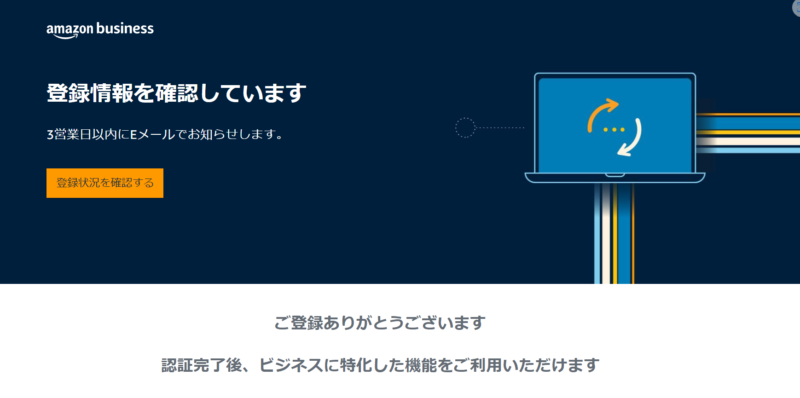
STEP2で「次へ進む」を押すと、「申込内容をアマゾンで確認中」という画面が出ます。同じ内容のメールも届きます。
通常は3営業日以内に終わります。(私の場合は5時間くらいで次の「利用開始」の案内メールが来ましたが、人やタイミングによって違うと思います)
STEP4:利用開始
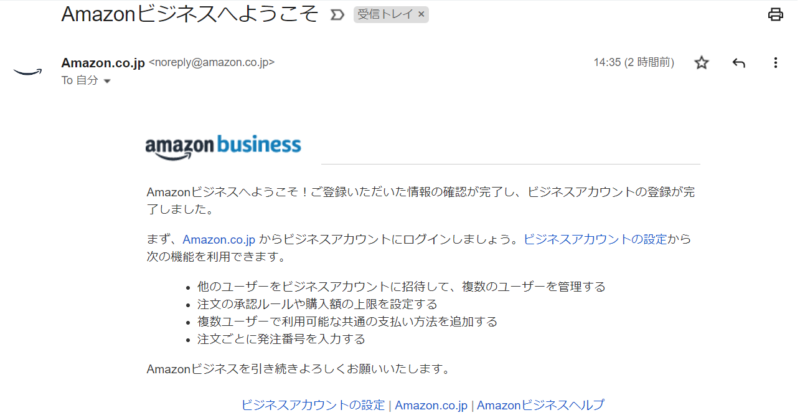
下のようなメールが届けば利用可能です。あとはいつものAmazonと同じように買い物ができます。
請求書払いを使いたい場合は、利用開始後にあらためて申し込む形になります。支払い方法の設定や締め日についてはAmazonビジネスの請求書払いの記事にまとめています。
登録の途中で出てくる「Prime Business」は契約すべき?
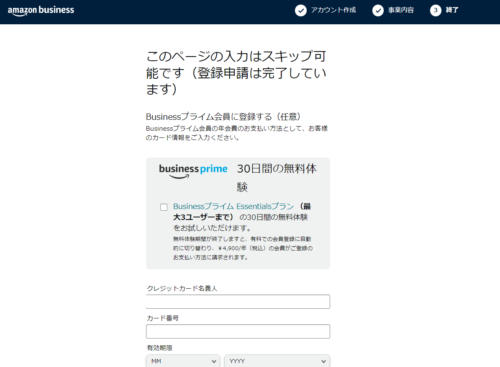
事業情報の登録まで終わると、「Prime Business」の案内が表示されることがありますが、契約すべきなのでしょうか?
結論から言うと、契約しなくてもAmazonビジネスは無料で使えます。案内が出ても「この手順をスキップする」で先に進んで問題ありません。
Prime Businessの料金プラン
プランはユーザー数で分かれています。金額はすべて税込・年額です。
| プラン | 対象 | 年額(税込) |
|---|---|---|
| Duo | 個人事業主向け(個人用のAmazonプライム会員が対象) | 無料 |
| Essentials | 最大5人 | 5,900円 |
| Small | 最大20人 | 13,500円 |
| Medium | 最大200人 | 37,800円 |
| Unlimited | ユーザー数無制限 | 270,000円 |
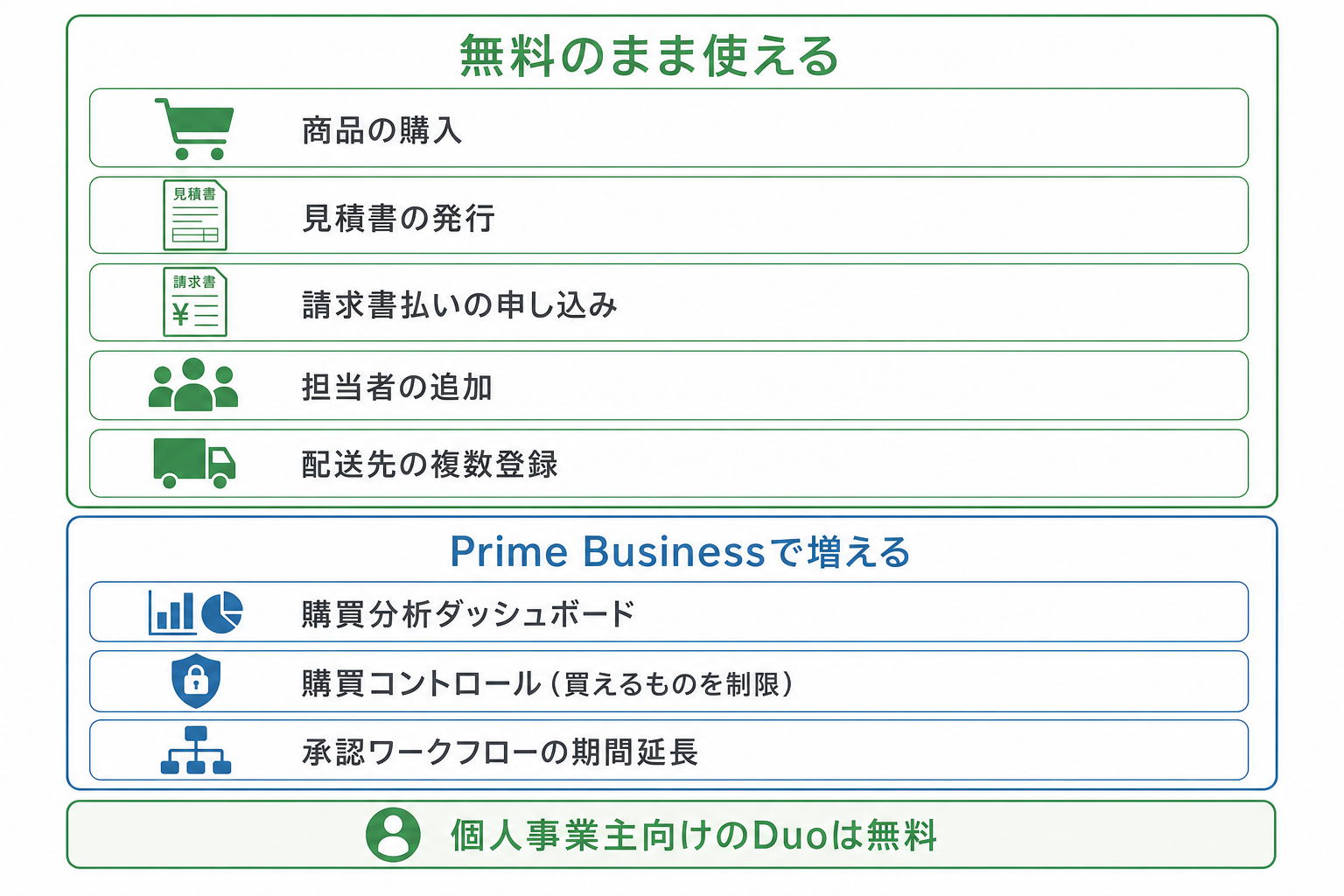
Essentials以上には、購買分析ダッシュボードや購買コントロール(買えるものを制限する機能)が付きます。承認ワークフローを長めに設定できるのはMedium以上です。
個人事業主なら「Duo」が無料で使えます
個人事業主向けの「Duo」は無料です。個人用のAmazonプライム会員であることが条件で、無料のお急ぎ便などの配送特典が事業用の注文にも使えます。
すでに個人でプライム会員をやっている個人事業主の方なら、まずはこれだけでも足りると思います。(有料プランで増えるのは主に「複数人で使うための機能」なので、一人で使う分には不要な機能が多いので)
まずは無料のAmazonビジネスだけで問題ありません
最初は無料のAmazonビジネスだけで大丈夫です。
有料サービスへの切り替えの目安は、購買担当が複数いて「誰が何を買ったか」を管理したくなったときや、部署ごとに予算を分けたくなったときですね。
登録できない・ログインできないときは?
個人用のAmazonアカウントでログインしてしまった
Amazonビジネスのアカウントと個人用のアカウントは別物です。個人用のアドレスでは、ビジネス側にはログインできません。登録したときのアドレスでログインし直してみてください。
同じアドレスを個人用とビジネス用の両方で使いたい
1つのアドレスを両方に使うことはできません。登録しようとすると、個人用アカウントをビジネス用に切り替えるか、別のアドレスを使うかを聞かれます。
審査結果のメールが来ない
通常3営業日以内に届きます。それを過ぎている場合は、まず迷惑メールフォルダを確認してみてください。それでも見当たらない場合は、提出した書類の住所・氏名が登録情報と食い違っていて確認に時間がかかっている可能性があります。
パスワードを忘れた
ログイン画面の「パスワードを忘れた場合」から再設定できます。登録アドレスに再設定用のリンクが届きます。
Amazonビジネスの解約方法
年会費・月会費などがかからないので、解約したい人は少ないと思いますが、念のため解約方法も紹介します。
解約方法はとてもシンプルで、数回クリックで完了です。
- Amazonビジネスアカウントにログイン
- メニューから「ビジネスアカウントの設定」を選択
- 「企業情報」の下の「ビジネスアカウントの登録解除」を選択
- 「ビジネスアカウントの登録解除」画面で「続行」をクリック
- 解約完了
有料のPrime Businessを契約している場合は、先にそちらを解約してからになります。
Amazonビジネスの登録に関するよくある質問
- 登録にお金はかかるの?
-
かかりません。Amazonビジネスのアカウント自体は年会費・月会費とも無料です。お金がかかるのは、有料のPrime Business(Essentials以上)だけです。
- 審査に落ちることはあるの?
-
事業の実態が確認できない場合は登録できないことがあります。個人事業主の方で提出書類の住所・氏名が登録情報と違っていると、確認に時間がかかったり差し戻されたりします。書類を用意する前に、まず開業届の内容が今の住所があっているか確認しましょう。
- 複数の事業所で使うときは、それぞれ登録するの?
-
1つのアカウントに配送先を複数登録できるので、事業所ごとに作る必要はありません。誰がどこへ発注したかも1つの画面で見られるので、まとめた方が管理は楽だと思います。
- 登録したあと、担当者を追加できるの?
-
できます。管理者がメンバーを招待する形で追加していきます。購買担当を追加しても料金は変わりません(無料のまま使えます)。ただし人数に応じた管理機能を使いたい場合は、有料プランの検討が必要になります。
- 開業届を出したばかりでも登録できる?
-
できます。確定申告がまだでも、開業届出書があれば大丈夫です。控えに税務署の収受印か、e-Taxの受信通知があると確認がスムーズです。
- 法人番号は必要?
-
登録の入力項目としては必須ではありません。会社名と住所が登記の内容と合っていれば問題ないと思います。
まとめ
登録は無料で、使わなくなれば数クリックで解約できます。急に注文したい時もあるのでアカウント登録だけでも済ませましょう!